Reveal Prism/上手
// START · 从装好到第一张图
装好之后,先做出一张图
不用先读完所有工具。按下面几步走,第一张结果图大概三分钟就能出来。
Windows 10 / 11安装包约 62 MB本地处理断网可用
01 · 先拿到安装包
打开更新日志,最新那条版本右侧有下载按钮。当前版本 v2.3.2,安装包约 93 MB。
只提供 Windows 版,Windows 10 / 11 都能装。
去看最新版本02 · 半静默安装
双击安装包,只需要确认安装位置,其余步骤自动跑完,装完不用再做配置。
首次启动时如果程序自己弹出说明窗口,按窗口里的提示走即可 —— 那部分是程序内的引导。
03 · 打开后你会看到什么
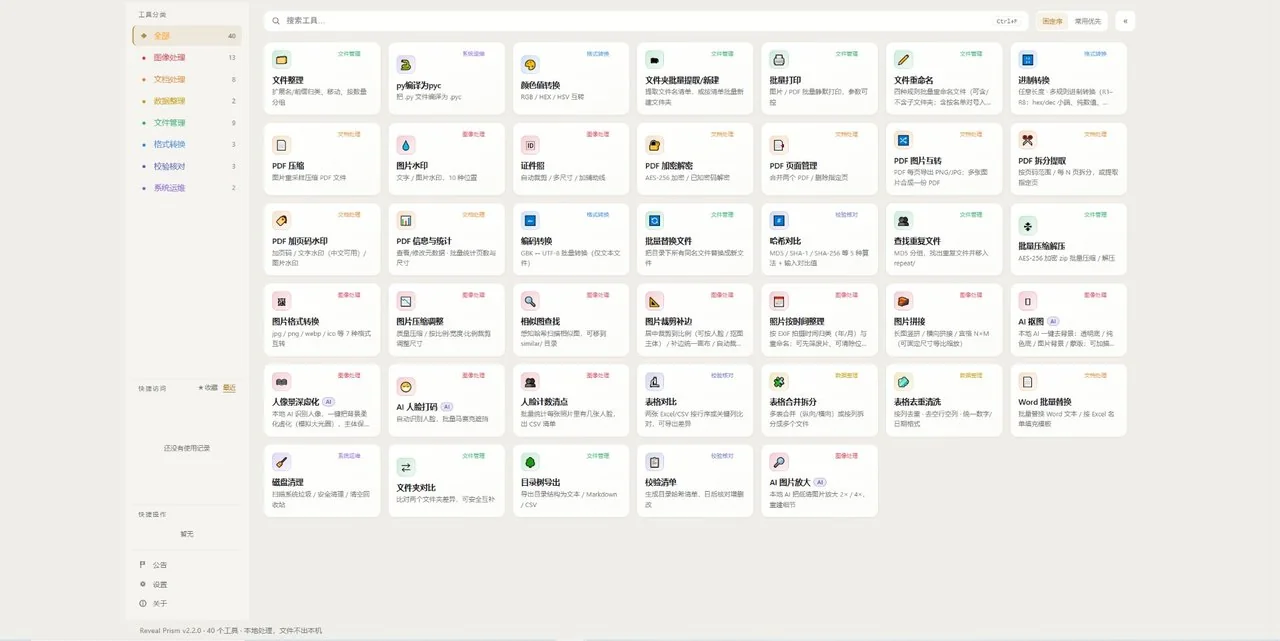
- 左侧「工具分类」全部 40 个,再按七类分开:图像处理 13、文档处理 8、数据整理 2、文件管理 9、格式转换 3、校验核对 3、系统运维 2。
- 顶部搜索框记不住工具名就搜关键词,比如「水印」「PDF」。
- 中间卡片每张卡就是一个工具,点开是它自己的窗口,不用在菜单里一层层找。
- 底部状态栏版本号加一句「本地处理,文件不出本机」。
04 · 第一个工具,建议试 AI 抠图
它最快给出「确实有用」的结果:选一张图,几十秒就有干净的去背图,四种输出随便挑。
- 左侧选「图像处理」,找到 AI 抠图。
- 选图:一张就行,也可以整个文件夹一起放进去。
- 选输出:透明底 / 纯色底 / 图片背景 / 蒙版。
- 点「预览」看边缘干不干净,满意再导出。
05 · 接下来往哪走
工具不用一次学完。哪个顺手先用哪个,剩下的等遇到对应的事再想起来。
装的过程中卡住了?先翻一眼更新日志,最近几个版本修过的问题都写在里面,很多时候已经解决过了。
打开更新日志